Capítulo 5
Aplicativos
O que eu instalo na multimídia e como configuro
Nesta parte do guia, farei algumas sugestões de aplicativos com base no meu uso. Todos os aplicativos citados foram instalados e testados no Song Pro 2026 (novos aplicativos serão adicionados futuramente).
A solução que encontrei para utilizar os aplicativos do Google logados na minha conta, sem a lentidão do GBox e as limitações do Gpack, foi buscar aplicativos alternativos que funcionam nativamente na multimídia. Esses aplicativos são mais leves e possuem mais funcionalidades que suas versões “emuladas”.
O que é o Morphe
Morphe é um projeto de código aberto que permite modificar aplicativos como YouTube e YouTube Music, adicionando recursos extras e removendo algumas limitações das versões oficiais. O projeto surgiu a partir de desenvolvedores que anteriormente contribuíam com o ReVanced, mas deixaram o projeto após divergências. Atualmente, os aplicativos Morphe são atualizados com mais frequência e por isso foram escolhidos para este guia.
Instalando e configurando o Morphe
Passo 1: Para instalarmos o Morphe, teremos que instalar o ReVanced Manager Plus. Baixe e instale o apk oficial (v3.5.1) através do atvTools, pen drive ou link oficial (dependendo da versão da sua multimídia).
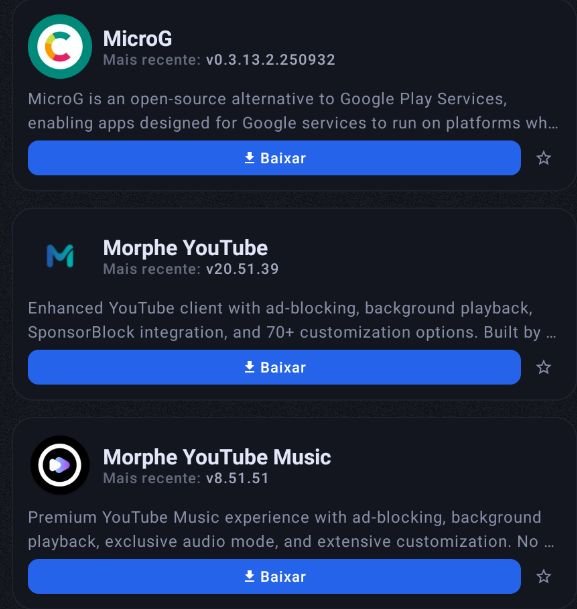
Passo 2: Após a instalação, abra o ReVanced Manager Plus e instale o MicroG. O MicroG será responsável por emular as suas contas do Google nos demais apps instalados na multimídia. Agora é hora de configurá-lo!
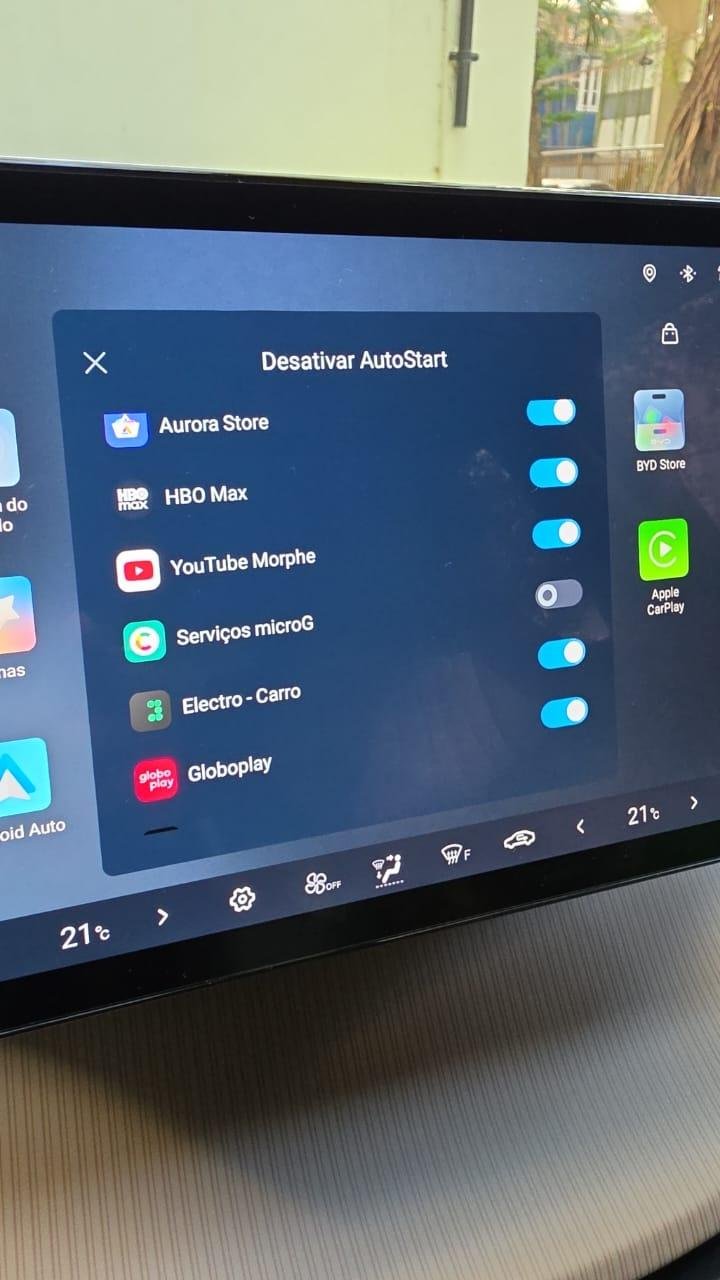
Passo 3: Antes de abrir o MicroG, desative a inicialização automática dele através do aplicativo AutoStart da BYD.
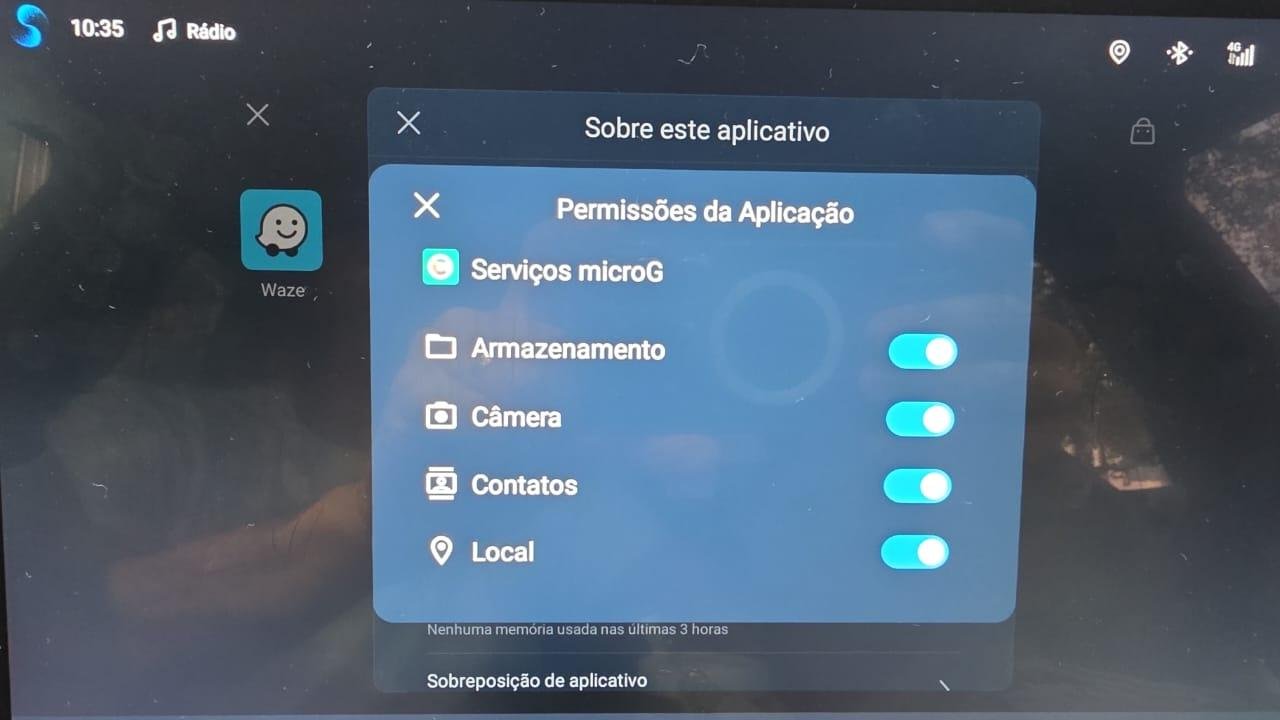
Passo 4: Agora, pressione o ícone do MicroG e selecione Informações e Permissões. Conceda todas as permissões e permita a sobreposição de aplicativo.
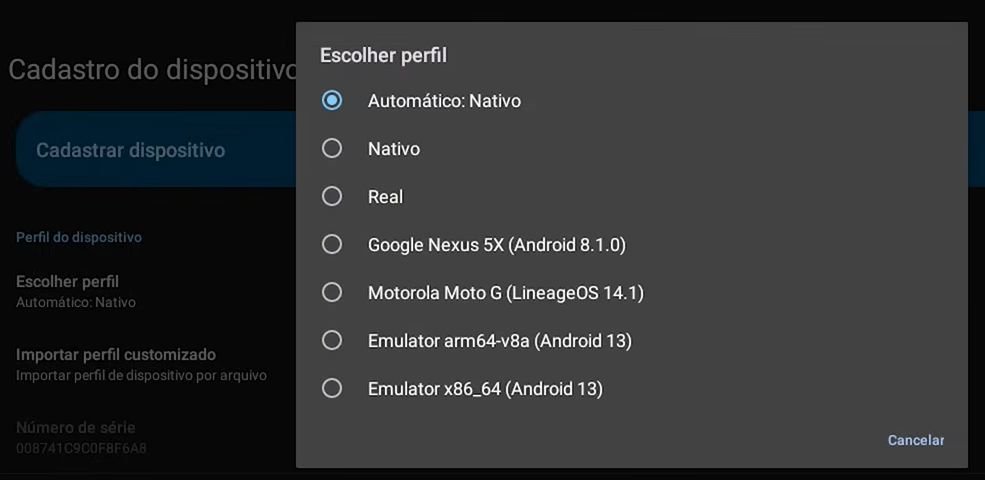
Passo 5: Abra o MicroG e vá em Cadastro do dispositivo no Google → Escolher perfil → Emulator arm64-v8a.
Passo 6: Retorne à tela inicial do MicroG, vá em Contas do Google → Adicionar conta do Google e faça o login na sua conta.
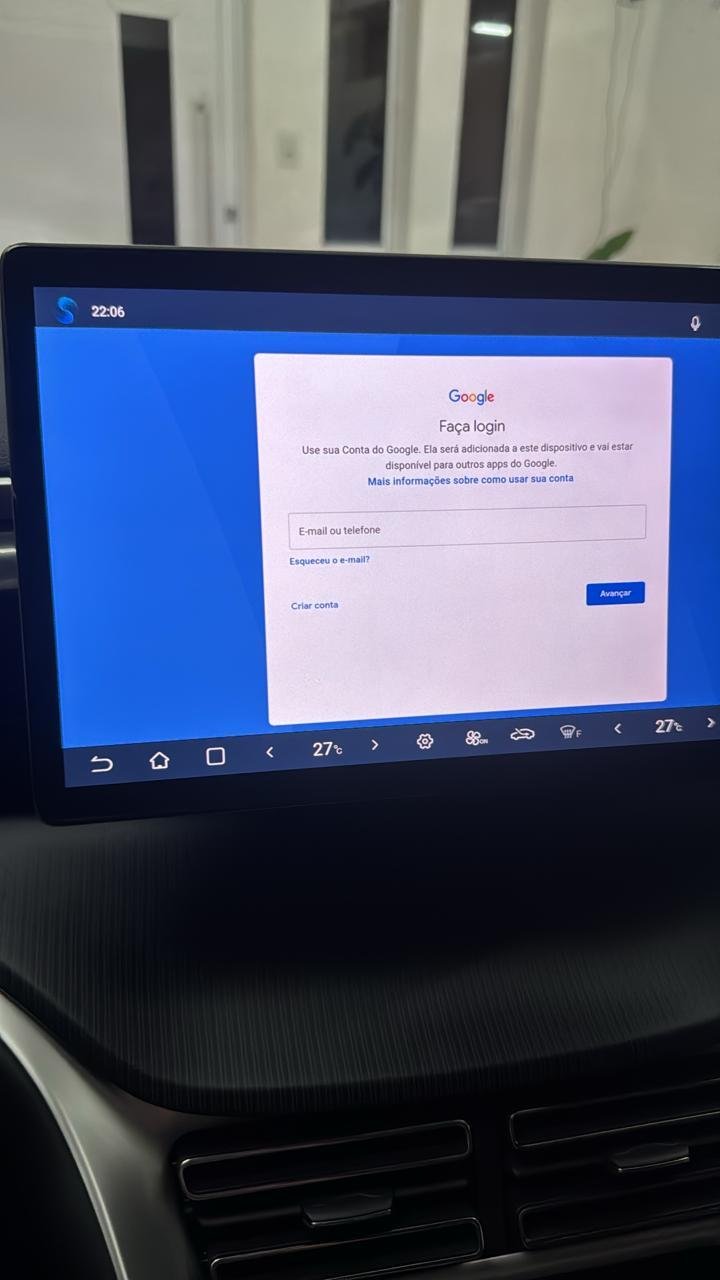
Passo 7: Finalmente temos tudo pronto para instalar os aplicativos Morphe. Abra o ReVanced Manager Plus novamente e instale o Morphe YouTube e o Morphe YouTube Music. Conceda as permissões e, ao abrir os aplicativos, a sua conta Google estará logada!
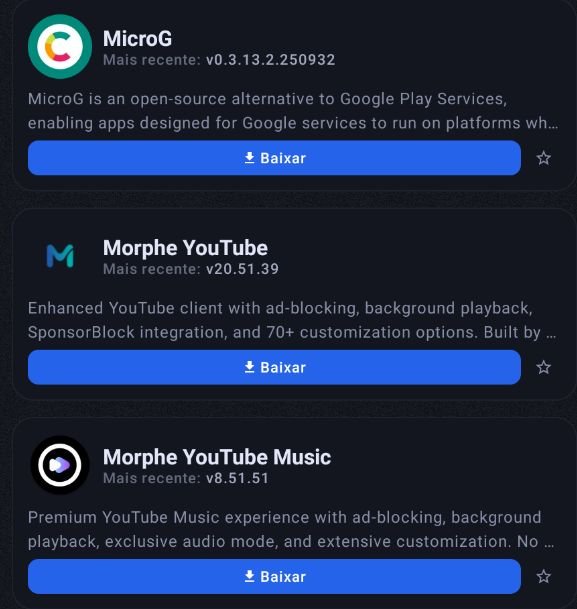
Passo 8: Tanto o Morphe YouTube quanto o Morphe YouTube Music precisam de alguns ajustes para funcionarem 100%. Abra os aplicativos recém-instalados, vá em Configurações → Configurações Morphe → Geral para alterar o ícone e o nome desses aplicativos. No menu Diversos, é possível desativar o aviso de otimização da bateria que aparece toda vez que você abre esses aplicativos.
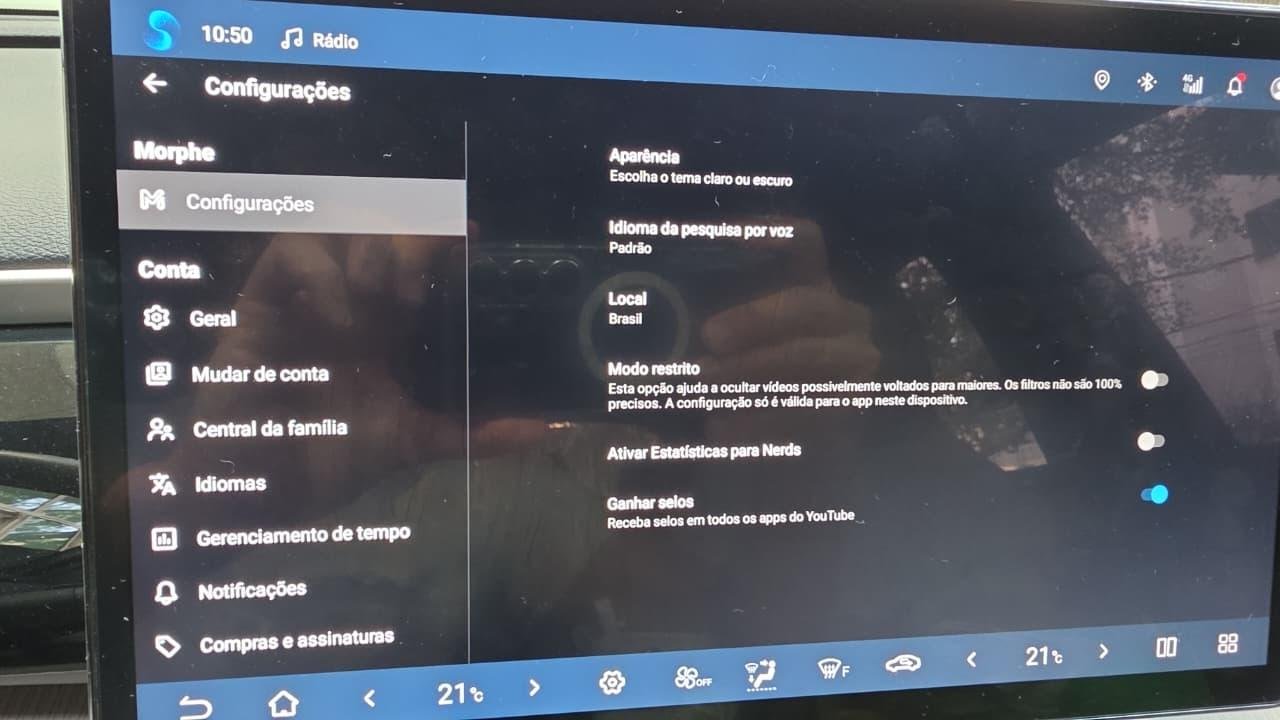
Fique à vontade para adicionar outras contas no MicroG. É possível alterar as contas logadas nos aplicativos do Google a qualquer momento.
App Manager
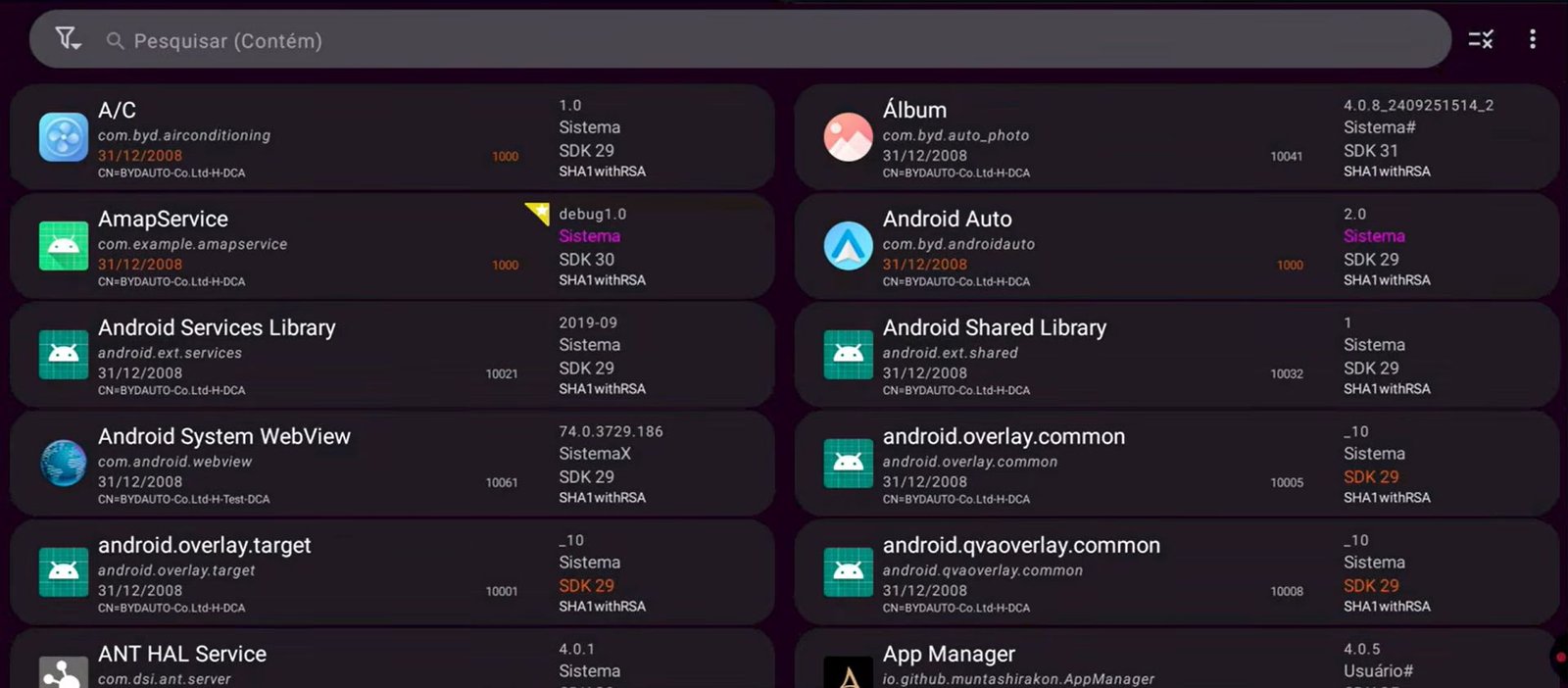
App Manager (v4.1.0) é um aplicativo bastante útil para gerenciar outros aplicativos instalados na central multimídia, além de possuir recursos interessantes como a opção de criar atalhos, fazer backups e excluir aplicativos do sistema (Configurações → Modo de operação → Automático).
Flat Equalizer
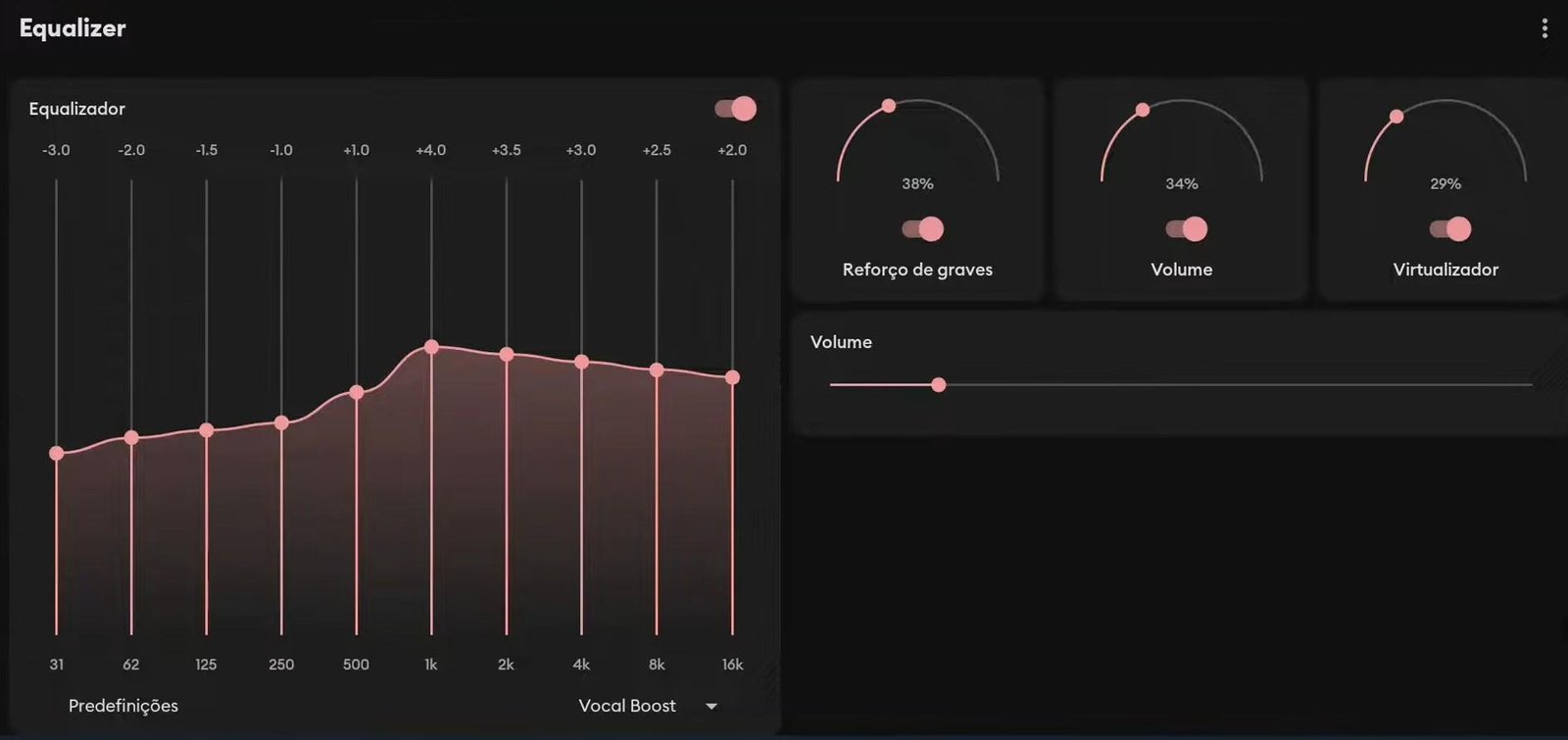
Flat Equalizer é o aplicativo mais indicado para ajustar as configurações do equalizador de som. Infelizmente, o aplicativo padrão fornecido pela BYD é bastante limitado e não aproveita o conjunto sonoro embarcado nos carros da marca. Após instalar, conceder todas as permissões e ativar a reinicialização automática, siga a configuração recomendada abaixo:
- Reforço de graves = 38%
- Volume = 34% (desconsidere se o seu som começar a chiar)
- Virtualizador = 29%
- Predefinições = Vocal Boost
Outros aplicativos que eu uso
Além dos aplicativos já mencionados, recomendo a instalação de outros aplicativos para extrair o máximo da sua multimídia. Compartilho a lista abaixo com mais alguns aplicativos que utilizo:
Lojas de aplicativos
- Aurora Store v4.8.3 — ideal para instalar aplicativos de terceiros direto da multimídia.
- Uptodown App Store v7.36 — loja de aplicativos alternativa.
- Petal Maps (mapa/GPS) — via Aurora Store. Alternativa da Huawei para o Google Maps.
- Vivaldi (navegador) — via Aurora Store. Alternativa para o Google Chrome, mais leve e focado na privacidade.
Trânsito e tela
- Waze v5.4.5.0 (GPS) — versão mais leve que a atual.
- CamSam Plus v3.9.9 (radar) — widget para avisar a presença de radares. Muitas vezes, mais preciso que o Waze.
- Control Screen Rotation v4.4 — controle a orientação da tela da sua multimídia.
- Google (pesquisa por voz) — via Aurora Store. Aplicativo necessário para habilitar a pesquisa por voz nos demais apps.
Monitoramento, automação e personalização
- Electro (monitoramento) — necessário pagar anuidade (R$ 204). Aplicativo desenvolvido por um brasileiro que permite o monitoramento em tempo real do carro, trazendo diversas funções adicionais e bastante úteis no dia a dia.
- Commander v1.2.2 (automação) — gosta de programar automações? Esse app foi criado especificamente para automatizar ações nos carros da BYD.
- Wallpaper Engine v2.8.8 (papel de parede) — permite selecionar diversas opções de papéis de parede da multimídia, podendo até aplicar papéis de parede animados.